
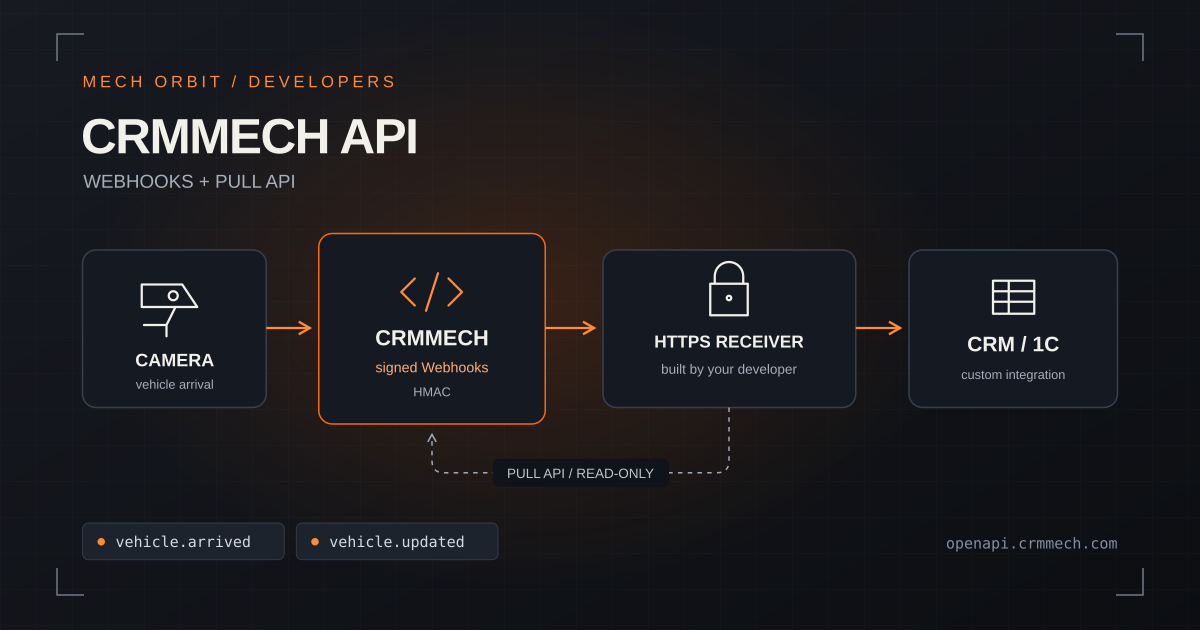
Если ваш автосервис уже ведёт заказы, клиентов и склад в своей программе, данные о заездах автомобилей можно связать с этим учётом через API. В экосистеме MECH Orbit для этого используются события CRMMECH: камера фиксирует автомобиль, система формирует запись заезда, а интеграция передаёт данные во внешнее ПО.
Принцип простой: подключайте свои камеры к своей системе учёта, чтобы получать в ней данные о заездах автомобилей. Ниже разберём весь путь: от регистрации СТО и проверки изображения до тарифа, API-доступа и первого события в вашей программе.
Что подготовить перед подключением
Вам понадобятся компьютер на СТО, доступ к камерам и специалист, который поддерживает вашу учётную систему. Владелец или администратор сервиса проходит регистрацию и проверяет камеры. Разработчик отвечает за приём событий и за то, как они будут использоваться в учёте.
Заранее договоритесь о первом результате. Например, при заезде автомобиля в вашей программе должна появляться запись для приёмщика с номером машины и временем события. Создание заказ-наряда, связь с карточкой клиента и другие действия зависят от возможностей вашей программы и логики, которую реализует разработчик.
Этап 1. Зарегистрируйте СТО и проверьте камеры
Сначала зарегистрируйте автосервис в MECH Orbit. Эта учётная запись понадобится для подключения камер, тарифа и дальнейшего доступа к интеграции. Если СТО уже зарегистрировано, используйте его существующий аккаунт.
Затем скачайте MECH Camera Gateway из официального источника и запустите модуль на компьютере автосервиса. Данные подключения к камерам, включая логин и пароль, вводятся внутри локального модуля. Если не знаете, где получить актуальную версию или какие параметры указать, обратитесь в поддержку.
На этом этапе важно получить изображение с нужной камеры и проверить её совместимость. Убедитесь, что видите выбранный пост или въезд, а не другой канал видеосистемы. Проверьте все камеры, которые собираетесь использовать. Совместимость конкретной модели и настройки подключения нужно подтвердить до оплаты.
Перед переходом дальше проверьте:
- СТО зарегистрировано, доступ к аккаунту сохранён.
- MECH Camera Gateway запущен на компьютере автосервиса.
- Параметры камер введены в локальном модуле, изображение получено.
- Нужные камеры прошли проверку совместимости.
Этап 2. Подключите тариф и закрепите камеры за аккаунтом
Оплачивайте подходящий тариф после успешной проверки камер. До оплаты уточните, какой вариант соответствует вашему подключению и какие условия API-доступа действуют для него. Затем свяжите проверенные камеры с зарегистрированным аккаунтом СТО.
Так проще разделить вопросы оборудования и интеграции. Если изображение не появилось, сначала нужно разобраться с камерой, её параметрами или работой локального модуля. Оплата тарифа сама по себе не подтверждает совместимость оборудования.
Результат второго этапа: у автосервиса есть зарегистрированный аккаунт, подключённый тариф и связанные с ним камеры. Теперь можно переходить к получению API-доступа и настройке внешней программы.
Этап 3. Настройте API и проверьте обмен
Оставьте заявку на подключение API и передайте разработчику официальное руководство CRMMECH. Параметры запросов и схемы данных доступны в справочнике API. Получите доступ для своего аккаунта и настройте интеграцию по этой документации.
Для Webhooks разработчик готовит собственный публичный HTTPS-сервис: /health для проверки соединения и /events для приёма событий. На стороне приёмника нужно проверять подпись HMAC-SHA256 и обрабатывать ошибки доставки.
Событие vehicle.arrived сообщает о новом заезде. Событие vehicle.updated приходит, когда автомобиль снова попадает в кадр, пока запись его заезда остаётся открытой. По паре workshop_id и record_id ваша программа связывает событие с нужным документом. Идентификатор события id помогает распознать повторную доставку и не обработать одно событие дважды.
Также доступен Pull API только для чтения: он позволяет запрашивать события, например для восстановления обмена после перерыва. Для авторизации запросов используется API-ключ в заголовке X-API-Key. API-ключ хранится на сервере интеграции; его не следует размещать в публичном коде или отправлять вместе со скриншотом ошибки.
Документированный API передаёт события и данные заездов. Передача видеопотока через этот API не описана. Для вашей учётной программы нужно отдельно реализовать приём данных, сопоставление полей и необходимые действия.
Перед рабочим запуском проверьте:
- Тестовый заезд создаёт ожидаемую запись во внешней программе.
- Обновление с тем же
record_idизменяет существующую запись. - Повтор события не создаёт второй документ.
- После тестов реальный заезд проходит всю цепочку от камеры до учёта.
Если на каком-то этапе нужна помощь
Напишите на info@mechorbit.com. Укажите, на каком шаге остановились, модель камеры или название учётной программы и текст ошибки без паролей и API-ключей. По вопросам интеграции можно сразу оставить заявку на сайте.
Начните с одной камеры и одного понятного сценария в своей программе. Когда изображение проверено, тариф подключён и тестовый обмен работает, проверьте реальный заезд вместе с приёмщиком. Его результат должен быть виден там, где команда уже ведёт учёт.