
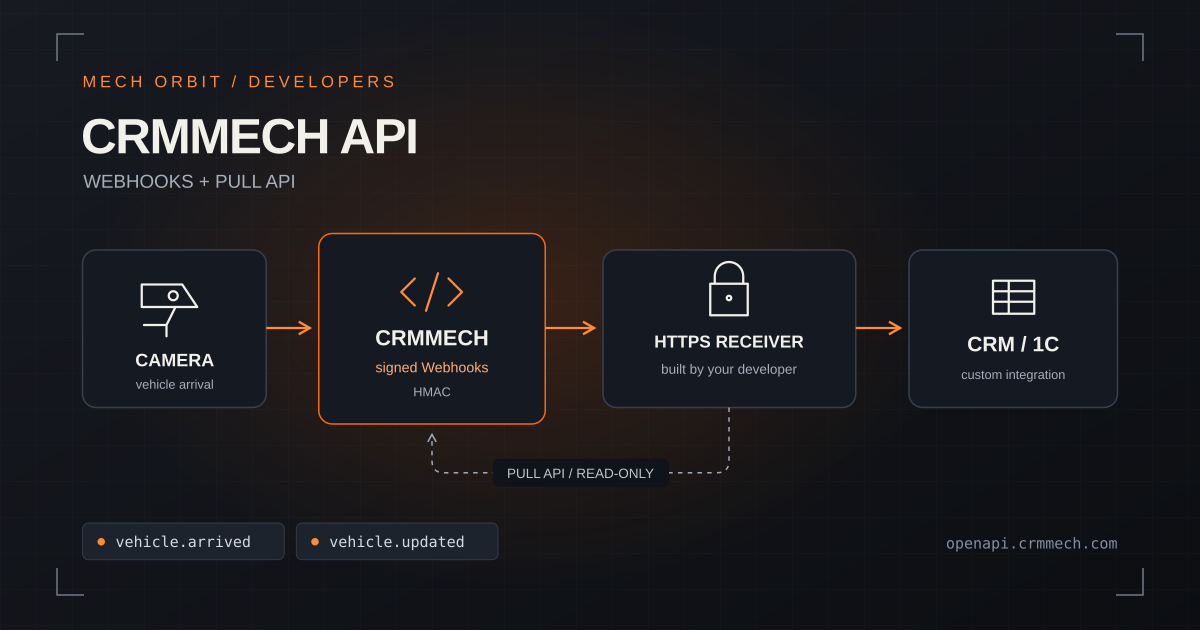
Якщо ваш автосервіс уже веде замовлення, клієнтів і склад у своїй програмі, дані про заїзди автомобілів можна пов’язати з цим обліком через API. В екосистемі MECH Orbit для цього використовуються події CRMMECH: камера фіксує автомобіль, система формує запис заїзду, а інтеграція передає дані в зовнішнє ПЗ.
Принцип простий: підключайте свої камери до своєї системи обліку, щоб отримувати в ній дані про заїзди автомобілів. Нижче розглянемо весь шлях: від реєстрації СТО та перевірки зображення до тарифу, API-доступу й першої події у вашій програмі.
Що підготувати перед підключенням
Вам знадобляться комп’ютер на СТО, доступ до камер і фахівець, який підтримує вашу облікову систему. Власник або адміністратор сервісу проходить реєстрацію та перевіряє камери. Розробник відповідає за приймання подій і за те, як вони використовуватимуться в обліку.
Заздалегідь домовтеся про перший результат. Наприклад, під час заїзду автомобіля у вашій програмі має з’являтися запис для приймальника з номером машини й часом події. Створення замовлення-наряду, зв’язок із карткою клієнта та інші дії залежать від можливостей вашої програми й логіки, яку реалізує розробник.
Етап 1. Зареєструйте СТО та перевірте камери
Спочатку зареєструйте автосервіс у MECH Orbit. Цей обліковий запис знадобиться для підключення камер, тарифу й подальшого доступу до інтеграції. Якщо СТО вже зареєстровано, використовуйте його наявний акаунт.
Далі завантажте MECH Camera Gateway з офіційного джерела та запустіть модуль на комп’ютері автосервісу. Дані підключення до камер, зокрема логін і пароль, вводяться всередині локального модуля. Якщо не знаєте, де отримати актуальну версію або які параметри вказати, зверніться до підтримки.
На цьому етапі важливо отримати зображення з потрібної камери та перевірити її сумісність. Переконайтеся, що бачите обраний пост або в’їзд, а не інший канал відеосистеми. Перевірте всі камери, які плануєте використовувати. Сумісність конкретної моделі й налаштування підключення потрібно підтвердити до оплати.
Перш ніж переходити далі, перевірте:
- СТО зареєстровано, доступ до акаунта збережено.
- MECH Camera Gateway запущено на комп’ютері автосервісу.
- Параметри камер введено в локальному модулі, зображення отримано.
- Потрібні камери пройшли перевірку сумісності.
Етап 2. Підключіть тариф і закріпіть камери за акаунтом
Оплачуйте відповідний тариф після успішної перевірки камер. До оплати уточніть, який варіант підходить для вашого підключення та які умови API-доступу діють для нього. Потім пов’яжіть перевірені камери із зареєстрованим акаунтом СТО.
Так простіше розділити питання обладнання та інтеграції. Якщо зображення не з’явилося, спочатку потрібно розібратися з камерою, її параметрами або роботою локального модуля. Оплата тарифу сама собою не підтверджує сумісність обладнання.
Результат другого етапу: автосервіс має зареєстрований акаунт, підключений тариф і пов’язані з ним камери. Тепер можна переходити до отримання API-доступу та налаштування зовнішньої програми.
Етап 3. Налаштуйте API та перевірте обмін
Залиште заявку на підключення API і передайте розробнику офіційний посібник CRMMECH. Параметри запитів і схеми даних доступні в довіднику API. Отримайте доступ для свого акаунта та налаштуйте інтеграцію за цією документацією.
Для Webhooks розробник готує власний публічний HTTPS-сервіс: /health для перевірки з’єднання та /events для приймання подій. На боці приймача потрібно перевіряти підпис HMAC-SHA256 і обробляти помилки доставки.
Подія vehicle.arrived повідомляє про новий заїзд. Подія vehicle.updated надходить, коли автомобіль знову потрапляє в кадр, доки запис його заїзду залишається відкритим. За парою workshop_id і record_id ваша програма пов’язує подію з потрібним документом. Ідентифікатор події id допомагає розпізнати повторне надсилання й не обробити одну подію двічі.
Також доступний Pull API лише для читання: він дає змогу запитувати події, наприклад для відновлення обміну після перерви. Для авторизації запитів використовується API-ключ у заголовку X-API-Key. API-ключ зберігається на сервері інтеграції; його не слід розміщувати в публічному коді чи надсилати разом зі знімком екрана з помилкою.
Документований API передає події та дані заїздів. Передавання відеопотоку через цей API не описано. Для вашої облікової програми потрібно окремо реалізувати приймання даних, зіставлення полів і необхідні дії.
Перед робочим запуском перевірте:
- Тестовий заїзд створює очікуваний запис у зовнішній програмі.
- Оновлення з тим самим
record_idзмінює наявний запис. - Повтор події не створює другий документ.
- Після тестів реальний заїзд проходить увесь шлях від камери до обліку.
Якщо на якомусь етапі потрібна допомога
Напишіть на info@mechorbit.com. Укажіть, на якому кроці зупинилися, модель камери або назву облікової програми й текст помилки без паролів та API-ключів. Із питаннями щодо інтеграції можна одразу залишити заявку на сайті.
Почніть з однієї камери та одного зрозумілого сценарію у своїй програмі. Коли зображення перевірено, тариф підключено й тестовий обмін працює, перевірте реальний заїзд разом із приймальником. Його результат має бути видимим там, де команда вже веде облік.